


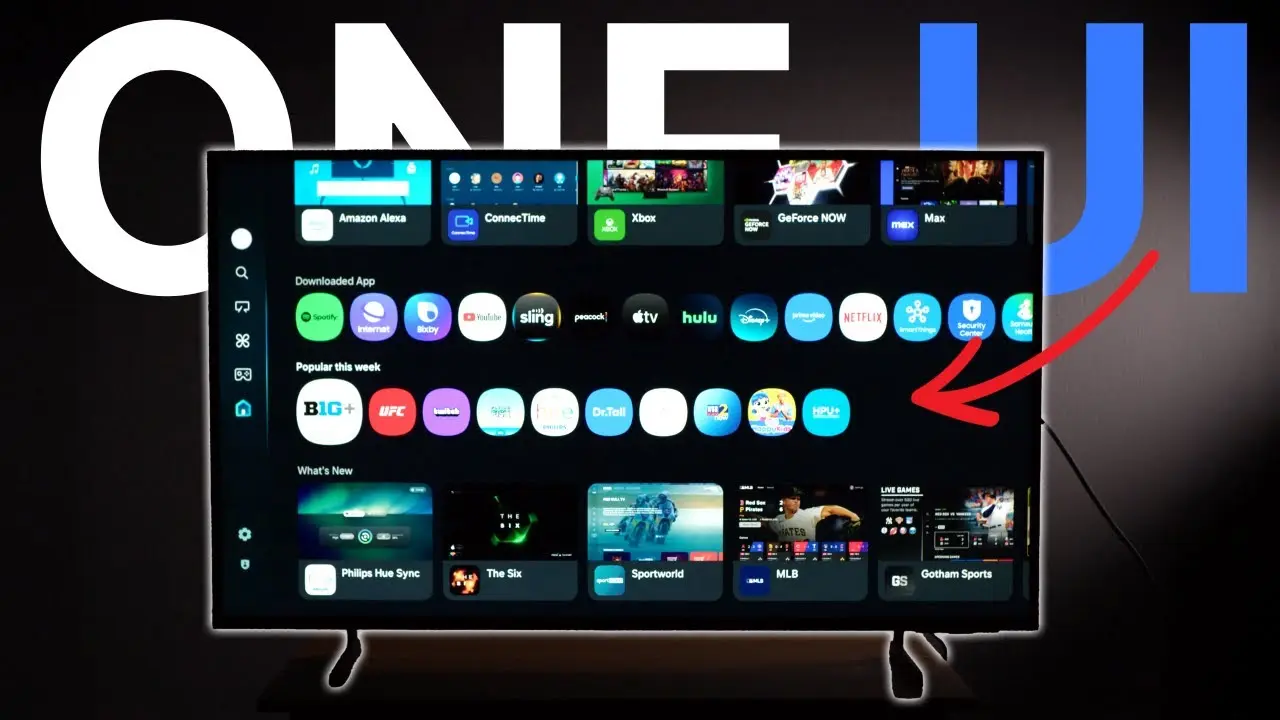
Samsung TV’de Depolama Alanı Sorununa Kapsamlı Çözümler: One UI Tizen ile Hızlanın
Samsung TV depolama alanı, modern akıllı televizyonların artan uygulama ve içerik talepleriyle hızla dolan kritik bir kaynaktır. Samsung’un One UI arayüzünü Tizen işletim sistemine entegre etmesi, kullanıcı deneyimini zenginleştirirken, depolama yönetimi de daha karmaşık hale geldi. Yüksek çözünürlüklü filmler, yüzlerce uygulama ve oyunlar, televizyonunuzun performansını düşürebilecek depolama sıkıntılarına yol açabilir. Bu durum, sadece yeni uygulamaları yüklemenizi engellemekle kalmaz, aynı zamanda mevcut uygulamaların güncellenmesini ve televizyonun genel tepkiselliğini de olumsuz etkiler.
Yeni One UI tabanlı Tizen sürümü, bu tür sorunları çözmek için daha modern ve kullanıcı dostu araçlar sunuyor. Bu rehberde, Samsung TV’nizdeki değerli depolama alanını nasıl etkili bir şekilde geri kazanacağınızı ve sisteminizi nasıl optimize edeceğinizi adım adım açıklayacağız. Amacımız, televizyonunuzun ilk günkü performansına yakın bir hızda çalışmasını sağlamaktır.
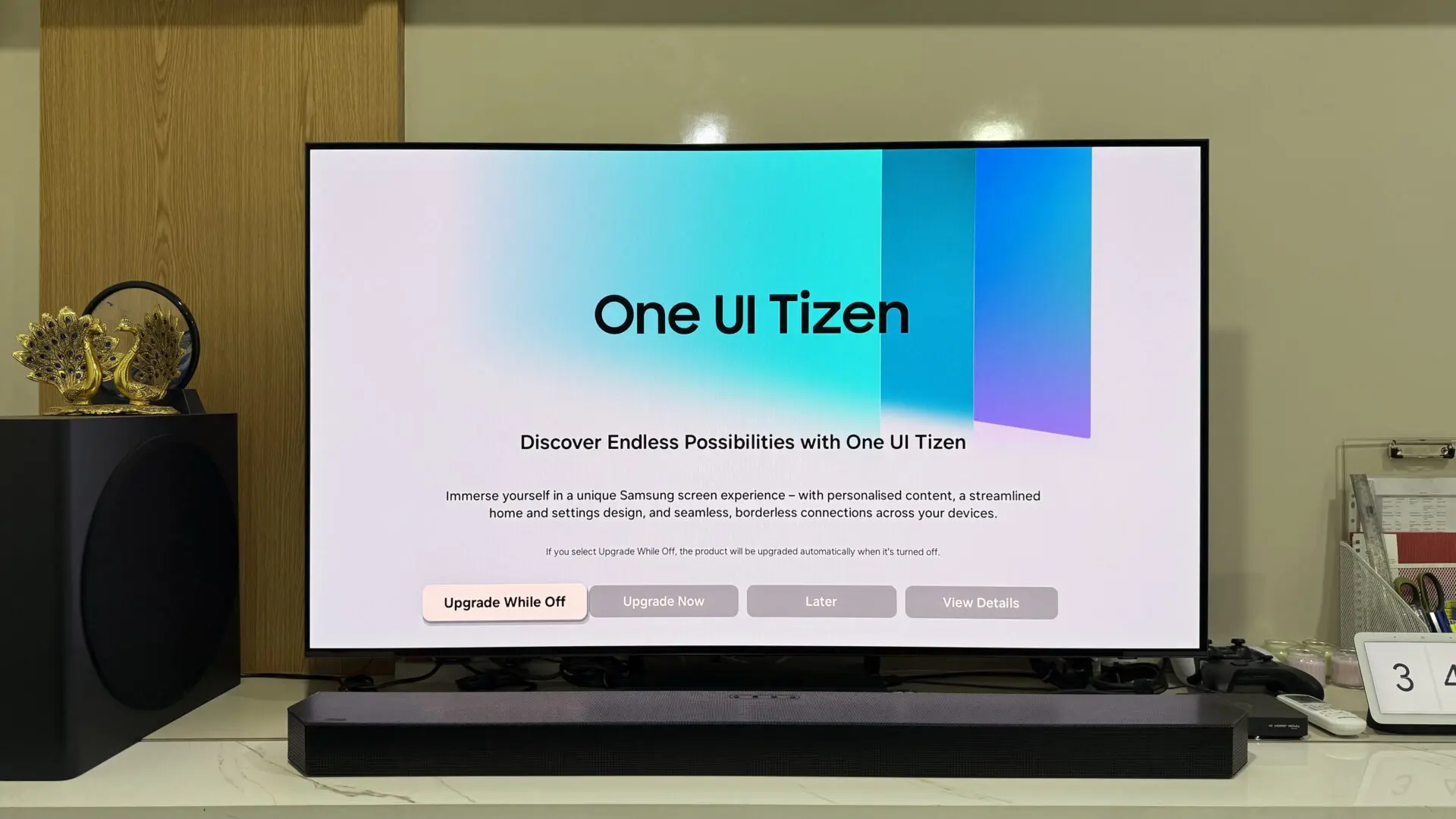
Kullanılmayan Uygulamaları Kaldırarak Samsung TV Depolama Alanı Açma
Akıllı televizyonlarımızda zamanla biriken en büyük depolama tüketicilerinden biri, artık kullanmadığımız veya nadiren açtığımız uygulamalardır. Başlangıçta indirilen, denenen ancak daha sonra unutulan birçok oyun veya yayın platformu, arka planda önemli miktarda yer kaplayabilir. Samsung’un yeni One UI Tizen arayüzü, uygulama yönetimini oldukça sezgisel hale getirmiştir.
- Uygulama Menüsüne Erişim: Ana ekranınızda ‘Uygulamalar’ (Apps) bölümüne gidin. Bu bölüm, tüm yüklü uygulamalarınızı tek bir yerde gösterir.
- Ayarlar Çarkı: Uygulamalar menüsünün sağ üst köşesinde bulunan ayarlar çarkı simgesine tıklayın. Bu simge, uygulama yönetimi seçeneklerine erişmenizi sağlar.
- Uygulama Listeleme ve Silme: Burada yüklü olan tüm uygulamaların bir listesini göreceksiniz. Silmek istediğiniz uygulamanın üzerine gelip ‘Sil’ seçeneğini seçerek depolama alanında hızlıca yer açabilirsiniz.
Unutulmaması gereken önemli bir nokta, bazı ön yüklü sistem uygulamalarının silinemeyeceğidir. Ancak bu tür uygulamaların güncellemelerini kaldırarak yine de bir miktar yer tasarrufu sağlayabilirsiniz. Bu işlem, genellikle uygulama verilerini sıfırlayarak mevcut güncel sürümü kaldırır ve daha az yer kaplayan fabrika sürümüne dönmenizi sağlar.
Önbellek Temizliği ile TV Hafızasını Tazeleyin
Uygulamalar, daha hızlı yüklenmek ve daha akıcı bir deneyim sunmak amacıyla geçici dosyalar biriktirirler. Bu geçici dosyalara ‘önbellek’ (cache) denir. Özellikle YouTube, Netflix, Prime Video gibi yoğun kullanılan video akış platformları, zamanla gigabaytlarca önbellek verisi biriktirebilir. Bu biriken veriler, televizyonunuzun genel performansını düşürerek yavaşlamalara neden olabilir.
- Uygulama Ayarlarına Erişim: Her uygulamanın kendi ayarlar bölümünden ‘Önbelleği Temizle’ seçeneğine ulaşabilirsiniz. Bu seçenek, uygulamanın biriktirdiği gereksiz geçici dosyaları siler.
- Kişisel Veri Güvenliği: Önbelleği temizlemek, kişisel bilgilerinizi veya oturum açma detaylarınızı silmez. Sadece sistem için gereksiz hale gelen geçici verileri temizler.
- Verileri Silme Seçeneği: Eğer bir uygulama sürekli çöküyor veya aşırı yavaş çalışıyorsa, ‘Verileri Sil’ seçeneğini de kullanabilirsiniz. Ancak bu işlem, uygulamanın tüm ayarlarını ve oturum açma bilgilerinizi sıfırlayacaktır. Bu seçeneği kullanmadan önce önemli bilgilerinizi yedeklediğinizden veya not aldığınızdan emin olun.
Cihaz Bakımı: Tek Tıkla Sistem Optimizasyonu
Samsung akıllı telefonlarından alışkın olduğumuz ‘Cihaz Bakımı’ özelliği, One UI Tizen ile akıllı televizyonlara da tam entegre bir şekilde geliyor. Bu güçlü araç, televizyonunuzun performansını artırmak ve depolama sorunlarını çözmek için kapsamlı bir çözüm sunar. Ayarlar menüsü altındaki ‘Destek’ bölümünden bu araca kolayca ulaşabilirsiniz.
- Kendi Kendine Teşhis: Cihaz Bakımı, sadece depolama alanını değil, aynı zamanda RAM kullanımını da analiz eder. Bu sayede, menüler arası geçişlerin daha akıcı olmasını ve uygulamaların daha hızlı açılmasını sağlar.
- Bellek Temizliği: ‘Şimdi Optimize Et’ butonuna bastığınızda, sistem arka planda çalışan gereksiz süreçleri sonlandırır, bellekten geçici dosyaları atar ve depolama yükünü hafifletir. Bu işlem, televizyonunuzun daha verimli çalışmasına yardımcı olur.
- Güvenlik ve Performans Kontrolü: Cihaz Bakımı aynı zamanda olası güvenlik tehditlerini de tarayarak genel sistem sağlığınızı korumanıza yardımcı olur. Bu, televizyonunuzu hem hızlı hem de güvenli tutmak için önemli bir adımdır.
Yazılım Güncellemeleri ve Fabrika Ayarlarına Dönüş
Tüm temizlik adımlarına rağmen Samsung TV depolama sorunu devam ediyorsa, yazılım güncellemelerini kontrol etmek hayati bir önem taşır. Samsung, One UI Tizen güncellemeleriyle depolama yönetimini sürekli iyileştiren yamalar ve optimizasyonlar yayınlar. Güncel bir yazılım sürümü, depolama alanının daha verimli kullanılmasını sağlayabilir ve performans sorunlarını ortadan kaldırabilir. Ayarlar menüsünden ‘Destek’ > ‘Yazılım Güncellemesi’ bölümüne giderek mevcut güncellemeleri kontrol edebilirsiniz.
Eğer sisteminizde tanımlanamayan bir depolama doluluğu veya inatçı performans sorunları varsa, ‘Fabrika Ayarlarına Dön’ seçeneği son çare olarak değerlendirilebilir. Bu işlem, televizyonunuzdaki tüm verileri, ayarları ve yüklü uygulamaları silerek cihazı ilk günkü fabrika ayarlarına döndürür. Bu adım, genellikle televizyonunuzu en baştan yapılandırarak hem hız hem de depolama alanı açısından tam bir sıfırlama sağlar. Ancak bu işlemi yapmadan önce, tüm önemli uygulama şifrelerinizi, Wi-Fi bilgilerinizi ve kişisel ayarlarınızı not aldığınızdan emin olun. Bu süreç hakkında daha fazla bilgi almak için Samsung Destek sayfalarını ziyaret edebilirsiniz.
Kimbiliyo Analizi: Bu Ne Anlama Geliyor?
Samsung’un One UI arayüzünü Tizen işletim sistemine entegre etmesi ve depolama yönetimi araçlarını geliştirmesi, sadece teknik bir iyileştirme olmaktan öte, akıllı TV pazarındaki stratejik bir değişimin de işaretidir. Artık televizyonlar sadece birer ekran değil, içerisinde bir ekosistemi barındıran güçlü medya merkezleridir. Kullanıcıların TV’lerini daha fazla uygulama, oyun ve yüksek çözünürlüklü içerikle doldurması kaçınılmaz bir gerçek. Bu bağlamda, depolama yönetimi araçlarının basitleştirilmesi ve kullanıcıya sunulması, Samsung’un müşteri memnuniyetini ve marka sadakatini artırma çabasının bir parçasıdır. Geliştirilmiş ‘Cihaz Bakımı’ gibi özellikler, kullanıcıların teknik detaylara boğulmadan kendi cihazlarını optimize etmelerini sağlayarak, teknik destek ihtiyacını da azaltacaktır.
Gelecekte, akıllı TV’lerde bulut depolama entegrasyonlarının ve daha esnek depolama çözümlerinin (örneğin, harici diskleri daha kolay yönetebilme) daha yaygın hale gelmesini bekleyebiliriz. Tizen ve One UI birlikteliği, Samsung’un akıllı ev ekosistemindeki rolünü pekiştiriyor. Zira TV’ler, evin merkezi eğlence noktası olmanın yanı sıra, diğer akıllı cihazlarla da entegre olabilen önemli bir hub haline geliyor. Bu nedenle, performansın ve depolama verimliliğinin kritik önemi, sadece uygulama çalıştırma deneyimi için değil, aynı zamanda bu geniş ekosistemin sorunsuz işleyişi için de devam edecektir. Samsung’un bu yöndeki adımları, kullanıcı deneyimini daha da merkezine alan bir gelecek vizyonunu ortaya koymaktadır.
Daha fazla güncel Teknoloji haberleri için sitemizi takip edebilirsiniz.

